

¿Cómo darse de baja en una página web?
Si has pensado en tu huella digital es posible que hayas considerado cómo darse de baja en una página web. Esto en la mayoría de casos o en los portales más conocidos suele ser fácil porque todos los usuarios cuentan con el derecho al olvido en cualquier sitio en el que se registren.
En España existe una legislación que controla esta actividad para cualquier proveedor de servicios, bajo la cual se estipula que darse de baja en un sitio debe ser fácil y se debe contar con un mecanismo accesible. Sin embargo para que esta ley aplique, la página debe encontrarse alojado en un servidor de España.
Eliminar suscripciones de páginas
En algunos sitios web al encontrarse registrado estos suelen optar por enviar correos informativos. Esto puede desactivarse en la web donde se asoció el correo pero, ¿cómo hacerlo cuando no se ha sido registrado en dicho sitio? Para ello han surgido múltiples alternativas que se encargan de automatizar el proceso.
Una muy conocida es Deseat me, la cual con solo conceder la autorización necesaria se encarga de eliminar estas suscripciones. Además permite identificar todos los portales que poseen con información sobre la cuenta.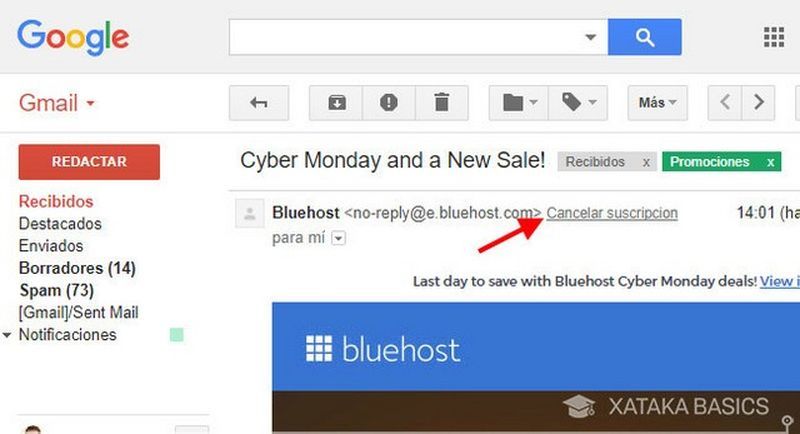
Desaparecer en redes sociales
El trámite de cómo darse de baja en una página web varía en función del servicio. Cada portal suele proveer un método para ello, similar en la mayoría de casos en cuanto a los pasos. Incluso para aquellos que no ofrecen una opción, es posible hacerlo sin ningún inconveniente. A continuación los mecanismos para eliminar cuentas en distintas páginas web.
Dado el gran alcance de Facebook, busca cumplir las leyes de muchos países en cuanto a la protección de datos. Por ello cuentan con una alternativa rápida para la desactivación o eliminación de la cuenta.
- Acceder a la configuración de la cuenta, presionando el engranaje en la esquina derecha de la web para ordenadores.
- Dirigirse al apartado general y seleccionar “administrar cuentas”.
- Seleccionar desactivar cuenta, será solicitada la contraseña para poder validar este procedimiento.
En el proceso con twitter de cómo darse de baja en una página web existen ciertas particularidades. Es uno de los más rápidos y una vez la cuenta desaparezca el nombre de usuario estará disponible nuevamente. Algo que no ocurre en redes como Instagram. El procedimiento solo cuenta de 3 pasos:
- El procedimiento debe realizarse desde la versión para escritorio accediendo en configuración.
- Seleccionar cuenta que será la primera opción en aparecer.
- Buscar el botón que indica “desactivar cuenta” donde se solicitará la contraseña y aparecerá una advertencia.
- Hacer clic en el avatar que se encuentra en la barra superior, seleccionar “ajustes y privacidad”
- Al final de este apartado que se mostrará, seleccionar “Cerrar tu cuenta de Linkedln”.
- El proceso no tomará mucho tiempo pero realizará una serie de preguntas. Estas son un mecanismo de la plataforma para recopilar datos sobre el porqué se está desactivando la cuenta. Se ofrecerán múltiples alternativas para no hacerlo pero no son impedimento para la solicitud.
Servicios de google
Eliminar los datos de los servicios de Google no es tan simple cómo darse de baja en una página web por la gran cantidad de información que esta compañía almacena y los múltiples portales derivados de la misma. Pese a esto en los últimos años el trámite se ha simplificado en gran manera para que este pueda definirse en solo 3 pasos:
- Iniciar sesión en la cuenta que se desea eliminar y presionar sobre la foto de perfil que aparece en una esquina.
- Seleccionar la opción de “mi cuenta”, luego buscar en la siguiente ventana “Eliminar tu cuenta o determinados servicios”.
- Tras haber escogido esta opción es posible borrar todos los datos con los que cuenta la compañía. En caso de que esto no sea necesario, se pueden suprimir solo ciertas cuentas.
Justdelete.me
Esta alternativa ayuda en gran manera a saber rápidamente cómo darse de baja en una página. Justdelete.me funciona como una página web o como una extensión para Chrome que ofrece ser una guía. Se encarga de categorizar las webs y explicar a sus usuarios cómo cancelar sus cuentas en ellas.
Al entrar a la aplicación los sitios web aparecerán en 4 colores en función de su dificultad. En verde los que poseen un mecanismo simple, amarillo los que ponen algunas trabas y rojo los que dificultan la solicitud. Cada uno de ellos con la explicación sobre cómo eliminar o desactivar las cuentas. En algunos casos incluyen el enlace directo para ello. Para los escasos escenarios donde aparece el olor negro señala nulas posibilidades de desactivar un perfil.